Polaris Gold 소개
Polaris는 CoinScreener의 거래 시그널 전략 모음입니다. Gold는 BTC, ETH, SOL, DOGE, AVAX, ADA, TRX, NEAR, BCH에서 롱과 숏 기회를 찾습니다. 각 시그널은 검토할 수 있는 진입가와 손절가를 제시합니다.
1. 시그널 찾고 읽기
Signals(시그널)를 여세요. Signal activity의 Strategy(전략) 필터에서 Polaris Gold를 선택하세요. Ongoing(진행 중) 시그널을 열면 세부 내용을 볼 수 있습니다. Recently closed는 종료된 거래이며 새로운 진입 기회가 아닙니다. 가격이 잠겨 있으면 로그인하고 해당 전략의 이용 권한을 확인하세요.
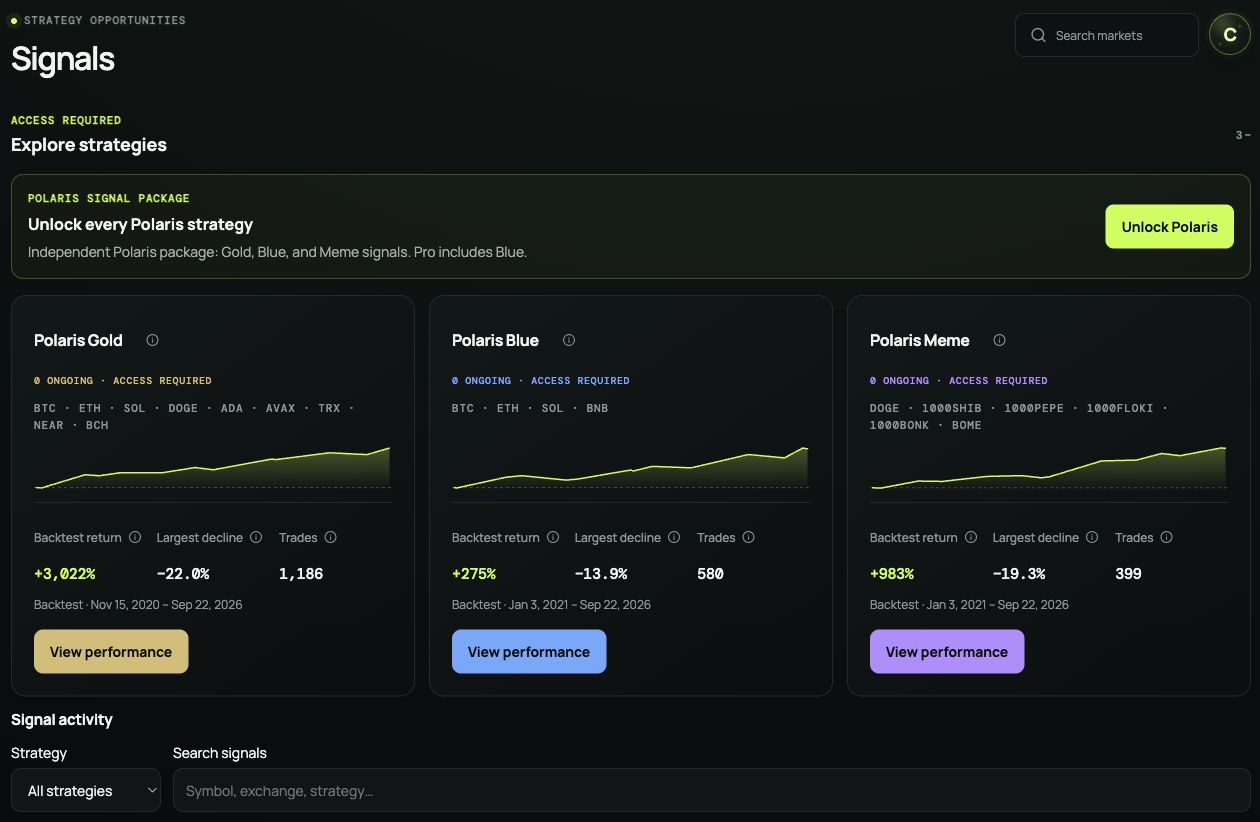
스크린샷에는 영어 화면이 표시돼 있습니다.
Strategy로 시그널을 필터링하세요. 전략 카드의 View performance를 누르면 과거 성과가 열립니다.
시장과 방향, 시그널 시간, Entry(진입가), Stop(손절가)을 확인하세요. 롱은 상승을, 숏은 하락을 기대하는 방향입니다. 기준 진입가를 지금 실제로 체결할 수 있는 가격과 비교하세요. 가격이 너무 멀어졌다면 쫓아가지 말고 건너뛰세요.
표시된 청산 정보를 읽고, 목표가가 없으면 임의로 가정하지 마세요. 시그널을 여는 것만으로 주문이 실행되지는 않습니다. 수동 거래 시 거래소에서 직접 주문하고 관리해야 합니다.
2. 위험 계획하기
- 먼저 감수할 손실 금액을 정하세요. 예를 들어 $1,000 계좌의 1%는 $10입니다. 권장 위험 수준이 아닌 설명용 예시입니다.
- 손절 거리로 수량을 계산하세요. 진입가 $100, 손절가 $98일 때 계획한 위험 $10은 5단위($500 포지션)에 해당하며 비용은 별도입니다. 계약 단위를 확인하세요. 손절 주문은 더 불리한 가격에 체결될 수 있고 수수료, 펀딩비, 슬리피지가 비용을 늘립니다.
- 계좌 전체를 확인하세요. 여러 Gold 시장이 함께 하락할 수 있으므로 보유 중인 Blue와 Meme 포지션도 함께 계산하세요. 레버리지는 강제 청산 위험을 높입니다. 손실 확정을 피하려고 손절가를 더 멀리 옮기지 마세요.
먼저 관찰하거나 모의 거래를 해보세요. 계산 예시는 포지션 크기 가이드에서 확인할 수 있습니다.
3. 과거 성과 확인하기
Signals에서 Polaris Gold 카드의 View performance를 선택하거나 Polaris Gold 성과 페이지를 여세요.
Backtest results(백테스트 결과)에서 Total return(총수익률)과 Largest decline을 함께 보세요. 후자는 모의 잔고가 이전 최고점에서 얼마나 하락했는지를 뜻합니다. Backtest trades까지 내려가면 거래별 진입, 청산, 결과를 볼 수 있습니다. 각 행의 차트 버튼으로 해당 거래를 살펴보세요.
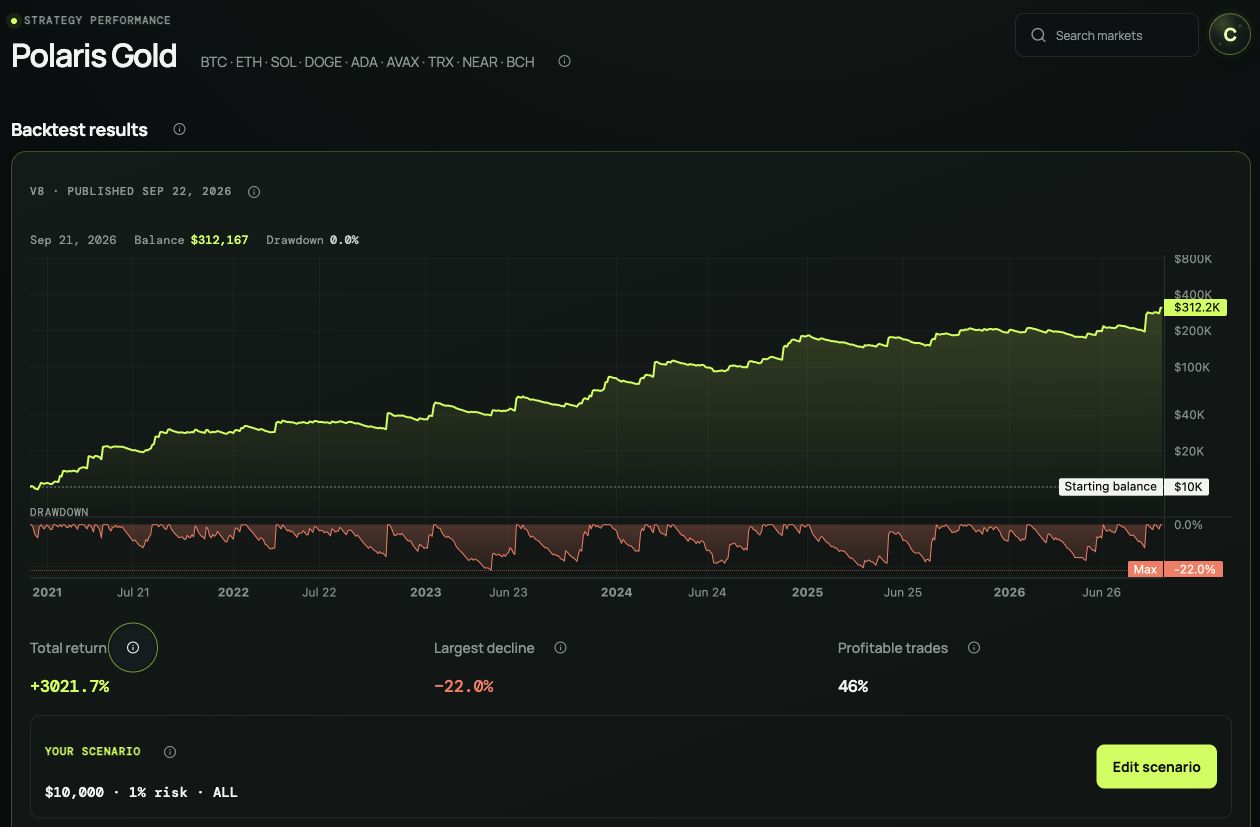
스크린샷에는 영어 화면이 표시돼 있습니다.
Polaris Gold의 과거 시뮬레이션입니다. 수익률과 낙폭을 함께 읽고 아래의 Backtest trades에서 거래를 확인하세요.
Edit scenario에서 Starting balance(시작 잔고), Risk per trade(거래당 위험), Period(기간)를 선택한 뒤 Apply를 누르세요. 전략을 비교할 때는 같은 기간을 사용하세요. 이 설정은 시뮬레이션만 바꾸며 거래소 계좌나 주문에는 영향을 주지 않습니다.
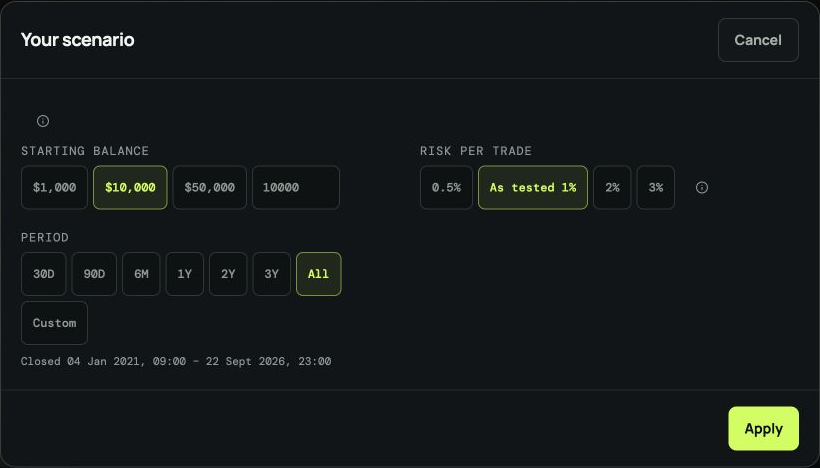
스크린샷에는 영어 화면이 표시돼 있습니다.
모든 전략에 같은 시나리오 설정이 제공됩니다. 이 Blue 예시는 잔고, 거래당 위험, 기간을 보여줍니다.
4. Polaris 실시간 성과 보기
coinscreener.ai/polaris에서 Polaris를 실시간으로 추적하세요. 업데이트 시간, 수익률, 낙폭을 확인하고 Closed trades에서 Gold, Blue, Meme를 선택해 종료된 거래를 살펴보세요.
이 기록은 모의 자금을 사용하는 실시간 모의 거래이며 실제 자금 계좌가 아닙니다. 진행 중인 포지션의 세부 내용은 공개되지 않습니다. 백테스트와 모의 결과는 여러분의 수익을 보장하지 않습니다.
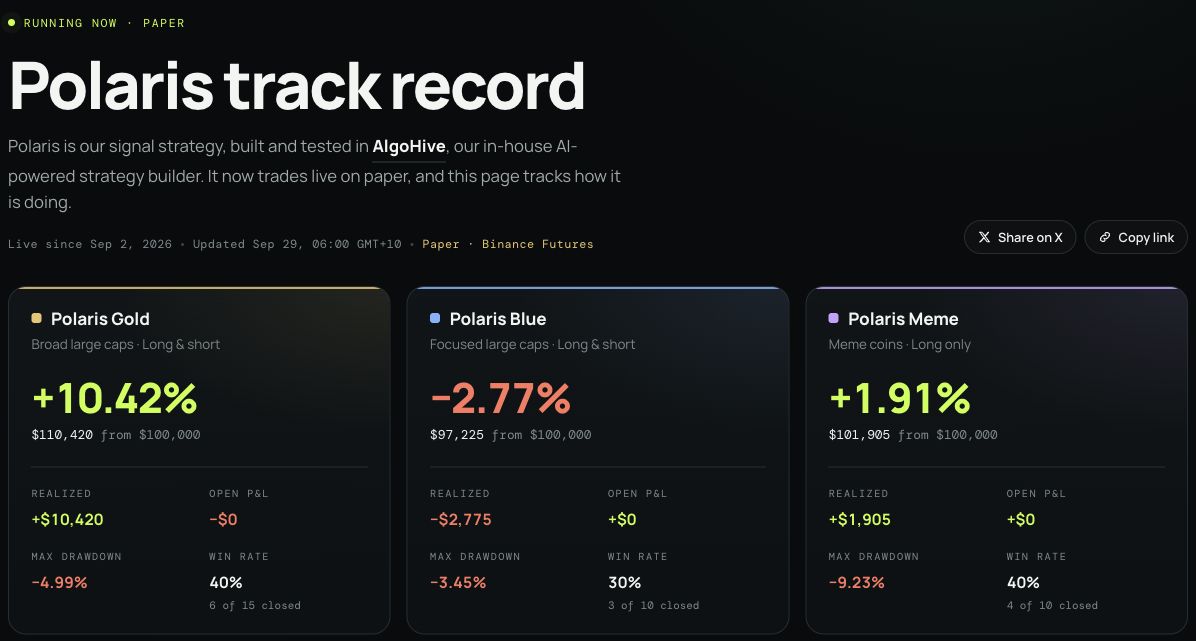
스크린샷에는 영어 화면이 표시돼 있습니다.
공개 성과 페이지에서 세 전략을 비교할 수 있습니다. Paper 표시는 모의 자금을 사용한 거래임을 뜻합니다.